Para cualquiera que quiera un césped suave y verde, el césped debe estar bien cuidado, desmalezado, aireado y, lo más importante, regado adecuadamente y regularmente cada temporada. Cuando se trata de regar el césped, el controlador inteligente de aspersores INKBIRD IIC-800-WIFI es un gran ayudante, ayudándonos a regar a tiempo, incluso cuando estamos fuera.

El INKBIRD IIC-800-WIFI es una mejor opción para el cuidado residencial y comercial del césped debido a su capacidad WiFi y características fáciles de usar. Para aprovecharlo al máximo, aquí hay algunos consejos para programar el INKBIRD IIC-800-WIFI a través de la aplicación INKBIRD:
1. Cómo conectarlo con nuestro smartphone
Hay 2 métodos cuando intentamos conectar el controlador de aspersores con nuestro smartphone a través de redes Wi-Fi: Modo SmartConfig (cuando el ícono de WiFi parpadea rápidamente) y Modo AP (cuando el ícono de WiFi parpadea lentamente). Por cierto, asegúrese de que nuestro smartphone tenga instalada previamente la última aplicación INKBIRD, que es compatible con smartphones con iOS 11.0+ y Android 5.0+. Si no, por favor descárguela aquí: Descargar Aplicación INKBIRD
-
Conexión en Modo SmartConfig
Para establecer la conexión en modo SmartConfig (cuando el ícono de Wi-Fi parpadea rápidamente), podemos seguir estos pasos:
Paso 1: Abra la aplicación INKBIRD y haga clic en el "+" en la esquina superior derecha para encontrar el INKBIRD IIC-800-WIFI. Luego, haga clic en el ícono del dispositivo en la aplicación para comenzar la conexión.


Paso 2: Encienda el INKBIRD IIC-800-WIFI, confirme que el ícono de Wi-Fi está parpadeando rápido, seleccione "Flash Rápido" en la aplicación y haga clic en "Siguiente Paso" para continuar.


Paso 3: Ingrese nuestra cuenta y contraseña de WiFi doméstico, luego haga clic en "Siguiente paso" para continuar. Por favor, tenga en cuenta que este dispositivo solo soporta una red Wi-Fi de 2.4GHz.

-
UnaConexión en Modo P
De hecho, la conexión en modo AP es para conectar el controlador de aspersores con el smartphone a través del hotspot del controlador de aspersores. Para establecer la conexión en modo AP (cuando el ícono de WiFi parpadea lentamente), podemos seguir estos pasos:
Paso 1: Encienda el INKBIRD IIC-800-WIFI, confirme que el ícono de Wi-Fi está parpadeando lentamente, seleccione “Parpadeo Lento” en la app, y haga clic en “Siguiente” para continuar.

Paso 2: Ingrese nuestra cuenta y contraseña de Wi-Fi del hogar, luego haga clic en “Siguiente paso” para continuar. Por favor, tenga en cuenta que este dispositivo solo soporta redes Wi-Fi de 2.4GHz.

Paso 3: Vaya a la página de configuración WLAN del teléfono, seleccione “SmartLife-XXXX” para conectarse al router, y regrese a la interfaz de conexión para confirmar. (Tenga en cuenta que cada modelo tiene su propio número de serie del hotspot, comenzando con el mismo “SmartLife-” pero con un número diferente “XXXX” después.)


Paso 4: Conexión exitosa.


-
¿Qué pasa si el ícono de WiFi permanece encendido o desaparece en la pantalla?
A veces el ícono de WiFi en la pantalla no parpadea en absoluto y en su lugar permanece encendido o desaparece. En este caso, podemos operar para cambiar el estado del WiFi y restablecer la conexión.
Opción 1 (Cambiar a Parpadeo Rápido): Presione y mantenga pulsado el  botón durante 2 segundos para restablecer la conexión WiFi, luego el ícono de WiFi parpadeará rápidamente durante 5 segundos. En este punto, el controlador está en modo SmartConfig, por lo que podemos continuar conectándolo con nuestro smartphone.
Opción 2 (Cambiar a Parpadeo Lento): Presione y mantenga pulsado el botón durante 2 segundos para restablecer la conexión WiFi, luego el ícono de WiFi parpadeará rápidamente durante 5 segundos. En este punto, el controlador está en modo SmartConfig. Podemos esperar 5 segundos y luego presionar brevemente el botón nuevamente, dejando que el ícono de WiFi parpadee lentamente, eso es el modo AP.


Después de cambiar el estado del WiFi, podemos continuar conectando el INKBIRD IIC-800-WIFI con nuestro smartphone en modo SmartConfig o modo AP.
2. Establecer la hora/fecha primero
Debemos corregir la hora/fecha actual en el controlador inteligente de aspersores antes de establecer un horario de riego. Si la hora/fecha actual en el controlador de aspersores es incorrecta, los horarios de riego que establezcamos después no funcionarán en el momento correcto.
Cuando el controlador inteligente de aspersores INKBIRD IIC-800-WIFI está conectado a una red Wi-Fi, la hora/fecha actual se actualizará automáticamente y se sincronizará con nuestra hora local. También podemos modificar la hora/fecha en el controlador siguiendo las instrucciones del manual de usuario.

3. ¿Cómo actualizar las condiciones meteorológicas locales?
Al establecer nuestra ubicación en la gestión del hogar de la aplicación, podemos ver la temperatura, humedad y el clima local en la interfaz de monitoreo de la aplicación. Por lo tanto, podemos confirmar fácilmente si el clima está seco o húmedo e inmediatamente aumentar o disminuir el tiempo de riego de nuestro césped.

Para establecer nuestra ubicación en la aplicación INKBIRD, podemos seguir estos pasos:
Paso 1: Vaya a la gestión del hogar de la aplicación.
Paso 2: Haga clic en “Mi Casa” para entrar en la configuración del hogar, luego haga clic en “Ubicación” para establecer nuestra ubicación.

Paso 3: Ingrese la información de nuestra ubicación, luego haga clic en “OK”.

4. ¿Cómo crear un horario de riego para cualquier zona?
Configurar horarios de riego en la aplicación INKBIRD es mucho más fácil y rápido que operar en el controlador. Hay un total de 8 zonas de riego que se pueden configurar, modificar y cancelar manual o automáticamente en la aplicación inteligente. Por ejemplo, podemos establecer un horario de riego para la Zona 1 en la aplicación siguiendo estos pasos:
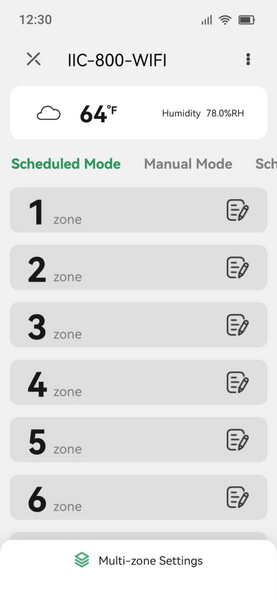
Paso 1: Haga clic en “Modo Programado” para entrar en la interfaz de monitoreo del modo de riego programado, y haga clic en EDITAR icono a la derecha de la Zona 1 para entrar en la configuración del horario de riego. Podemos modificar el nombre de la Zona 1 según sea necesario.
Paso 2: Haga clic para elegir con qué frecuencia queremos regar la Zona 1. Tenemos 4 opciones—
- días impares (regar cada 1,3,5,7,9,… de cada mes)
- días pares (regar cada 2,4,6,8,10,… de cada mes)
- días personalizados (regar cada día seleccionado de la semana)
- intervalos (regar cada X días).
Paso 3: Establezca una fecha de inicio específica si elegimos "Intervalos" en "Período de riego".
Paso 4: Seleccione Obedecer/ignorar en la configuración del sensor de lluvia. Si elegimos "Obedecer", el horario de riego se omitirá en días lluviosos para evitar el exceso de riego. Si elegimos "Ignorar", el horario de riego continuará en días lluviosos.
Paso 5: "Tiempo de riego programado" es la duración del riego. Si establecemos 8 minutos, el aspersor de la Zona 1 funcionará automáticamente durante 8 minutos y luego dejará de regar.
Paso 6: "Hora de inicio" es la hora en que queremos que el aspersor comience a regar. Podemos establecer un máximo de 6 horas de inicio en un día para que el aspersor funcione 6 veces al día y funcione durante 8 minutos cada vez.


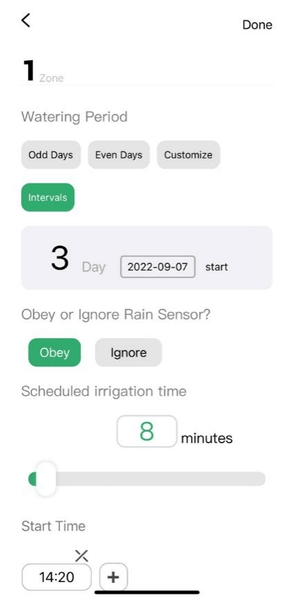
Una vez que hayamos completado el horario de riego para cualquier zona, asegúrese de hacer clic en "Hecho" en la esquina superior derecha para guardar nuestra configuración.
5. ¿Cómo establecer un horario de riego para múltiples zonas a la vez?
Si queremos que varias zonas funcionen con el mismo horario de riego, no necesitamos configurarlas una por una. Solo necesitamos unos pocos pasos para lograr esta función.
Paso 1: Haga clic en "Configuración multizona" en la interfaz principal.
Paso 2: Haga clic en el número de zona donde queremos implementar el mismo horario de riego.
Paso 3: Establezca el período de riego, la configuración del sensor de lluvia, la duración del riego y las horas de inicio. Luego, haga clic en "OK" para guardar nuestra configuración. El riego comenzará secuencialmente en todas las zonas seleccionadas.


6. ¿Cómo duplicar el horario de riego de la Zona 1 a otras zonas?
¿Qué pasa si ya hemos configurado un horario de riego para la zona 1 y queremos replicar ese horario en otras zonas? No se preocupe, podemos lograrlo siguiendo estos pasos:
Paso 1: Haga clic en "Configuración multizona" para entrar en la configuración.
Paso 2: Haga clic en el número de zona donde queremos que implementen el mismo horario de riego que la Zona 1. Luego, haga clic en COPIAR  icono para continuar. (No necesitamos modificar ninguna configuración de tiempo de riego en este paso.)
Paso 3: Haga clic en “OK” en la esquina superior derecha para guardar la configuración. Puede que necesitemos esperar unos segundos para ver el resultado en la interfaz principal.


7. ¿Cómo operar en modo manual?
En modo manual, podemos pausar el horario de riego en proceso y añadir agua extra inmediatamente a las zonas designadas siguiendo estos pasos:
- Configurar en una zona: Por ejemplo, para añadir agua extra a la Zona 1 por 5 minutos, podemos deslizar el interruptor a ON e ingresar 5 para el tiempo restante. Una vez configurado, el aspersor en la Zona 1 regará inmediatamente durante 5 minutos. Podemos detenerlo en cualquier momento.


- Configurar en múltiples/todas las zonas: Similar a la lógica de configuración del Modo de Horario, también podemos configurar múltiples zonas al mismo tiempo. Sin embargo, todas las zonas configuradas aquí funcionarán en secuencia en lugar de simultáneamente. Podemos seguir estos pasos para lograr esta función:
Paso 1: Haga clic en “Multi-zonas” para entrar en la configuración.
Paso 2: Haga clic en los números de zona donde queremos añadir agua extra e ingrese el tiempo de riego. Asegúrese de hacer clic en “OK” para guardar la configuración.
Como se muestra a continuación, si configuramos todas las zonas para que funcionen 5 minutos adicionales, lo harán una tras otra. Podemos hacer clic en “Siguiente” para detener la zona actual y pasar a la siguiente zona en la secuencia en cualquier momento.


8. Consejos sobre el ajuste estacional
Nuestro césped tiene diferentes necesidades de agua según la temporada/el clima, pero cambiar todo el horario cada temporada sería un inconveniente. Sin embargo, con la función de ajuste estacional, podemos aumentar/disminuir la cantidad de agua modificando el tiempo de riego con un simple ajuste de una tecla.
Paso 1: Haga clic en “ » en la esquina superior derecha de la interfaz de monitoreo para más configuraciones.
Paso 2: Podemos deslizar en la barra de tiempo o ingresar un número para ajustar el porcentaje de tiempo de riego. Ten en cuenta que este ajuste se aplicará a todos los calendarios de riego en todas las zonas.
En esta interfaz de configuración, presta atención al botón "Reset Parameters", con el cual podemos restablecer todos los parámetros a cero y se eliminarán todos los calendarios de riego.


9. Visualización dinámica e historial
El cuadro de visualización en la parte superior ofrece flexibilidad para mostrar información. Si no hay un calendario de riego establecido, mostrará la temperatura actual, la humedad y el clima local. Sorprendentemente, se dividirá en dos cuadros para mostrarnos simultáneamente la información del riego en curso si configuramos un calendario de riego.
Deslizando en la interfaz principal, podemos movernos al bloque de registros para ver el plan de tres meses y el historial de seis meses. Aquí podemos ver todo el calendario de riego de un vistazo y asegurarnos de que estamos cuidando bien nuestro césped.


10. ¿Cómo agregar miembros a nuestro hogar?
La inteligente aplicación INKBIRD permite agregar miembros de la familia y compartir la gestión. Para añadir miembros a nuestro hogar, podemos seguir estos pasos:
Paso 1: Ve a la página principal de la aplicación INKBIRD, haz clic en “My Home” en la parte superior y entra en la configuración de Gestión del Hogar.
Paso 2: Haz clic en “My Home” para modificar la información de nuestro hogar, luego haz clic en “Add Member”.
Paso 3: Haz clic en “App Account” para ingresar el nombre de un miembro de la familia y su cuenta de la aplicación INKBIRD. Así, nuestra familia podrá controlar el mismo dispositivo desde sus smartphones.


- Función inteligente de toque para ejecutar
Otra característica que hace que la aplicación INKBIRD sea increíble es la función de toque para ejecutar. Esta funcionalidad flexible nos ayuda a manejar emergencias a tiempo. Podemos diseñar un programa de toque para ejecutar siguiendo estos pasos:
Paso 1: Haz clic en “Smart” para entrar en la configuración de toque para ejecutar, luego haz clic en “+” en la esquina superior derecha para continuar.
Paso 2: Haz clic en “+” en el bloque “IF” para establecer la condición de activación, luego configura una tarea que se active con esa condición.
Por ejemplo, podemos configurar para recibir una notificación cuando el sensor de lluvia vinculado al controlador del aspersor se apague, como se muestra en la imagen a continuación.


Con el monitoreo en tiempo real del proceso de riego y la optimización instantánea de las cantidades de agua, podemos mantener nuestro césped saludable y frondoso. Con la aplicación INKBIRD, podemos hacer que las cosas complicadas sean simples y construir nuestro propio hogar IoT.
por Shirley