Hur ansluter jag till Alexa?
Följande är ett exempel med Amazon Echo
1. Slutför produktens nätverkskonfiguration i INKBIRD-appen
Slutför enhetens nätverkskonfiguration enligt instruktionerna i appen
Obs: I appen, ändra enhetens namn till ett lättigenkännbart namn som Alexa; namn är vanligtvis på engelska, till exempel "bed light"
2. Konfigurera Amazon Echo-enheten
(Om du redan har konfigurerat Amazon Echo kan du hoppa över detta steg. Följande instruktioner baseras på iOS-klienten)
- Se till att din Amazon Echo-enhet är påslagen och ansluten till ett Wi-Fi-nätverk.
- Öppna Alexa-appen på din telefon. Efter lyckad inloggning, tryck på menyn uppe till vänster på startsidan, välj "Inställningar" och tryck på "Ställ in en ny enhet" för att konfigurera Amazon Echo.
- Välj din Amazon Echo-enhetstyp och språk för anslutning. Håll ned den lilla punkten på enheten tills lampan blir gul. Tryck sedan på "Fortsätt" för att ansluta till hotspot.
Specifika steg


 * Efter att ha anslutit till Amazon Echo-hotspot, återgå till sidan. Vid detta tillfälle är anslutningen lyckad. Tryck på "Fortsätt" för att gå vidare till nästa steg. Välj ett Wi-Fi-nätverk att ansluta till. Amazon Echo kommer att försöka ansluta till nätverket under några minuter.
- Efter att nätverksanslutningen lyckats, tryck på "Fortsätt." En introduktionsvideo visas. När videon är slut, tryck på "Fortsätt" för att gå till Alexa-startsidan. Du har nu slutfört konfigurationsprocessen för Amazon Echo.
3. Nyckelsteg - koppla Skill
1. Tryck på "Skills" i Alexa-appens meny
2. Tryck på "AKTIVERA" i Alexa-appens meny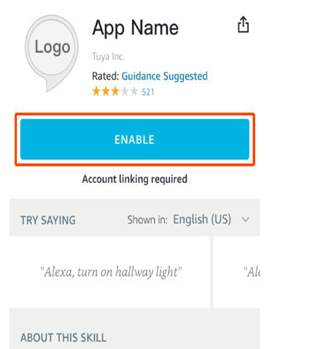

* Ange INKBIRD APP-kontot och lösenordet, tryck sedan på "Länka nu" för att länka ditt INKBIRD-konto och aktivera Skill. Nu kan du börja din smarta hemresa.
4. Vanliga kommandon
Styr enheten via röstkommandon Nu kan du styra din smarta enhet med Echo. Du kan styra din enhet (till exempel ditt sovrumsljus) med följande kommandon:
"Alexa, vad är temperaturen för <device name>.""Alexa, vad är luftfuktigheten för <device name>."
"Alexa, slå på <device name>"
"Alexa, stäng av <device name>"
Kompatibilitet
Smarta styrenheter
Smarta sensorer
Annat